
今天和大家聊一聊如何实现一个远程桌面程序。
关于远程桌面
对于远程桌面程序,相信大家一定有所了解。
常见的产品有TeamViewer,向日葵,微软远程桌面,QQ远程桌面等等。
远程桌面能够在定位用户问题,协助操作,远程办公上有非常便捷作用。
这里我们就来自己实现一个远程桌面程序。
需求分析
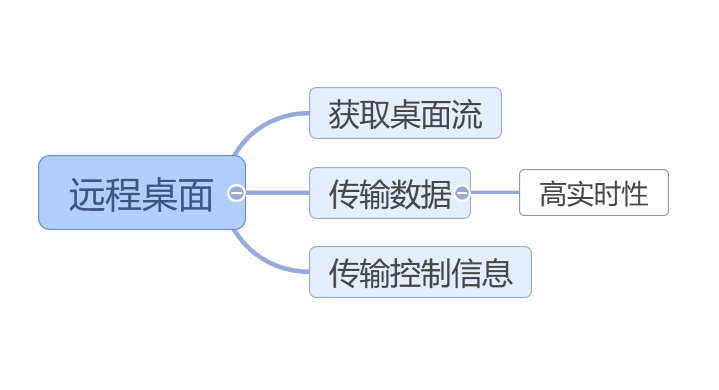
对于一个远程桌面程序,我们要解决的问题主要有三点:
- 获取桌面流——没有桌面流,怎么做远程桌面
- 传输数据——包括桌面流以及键盘鼠标等信息
- 传输控制信息——建立连接,断开连接等
这里需要注意的点是第二点传输数据。
远程桌面一个重要的质量指标是实时性。需要控制端对被控制端的操作能够及时得到响应。
试想一下,假如你在帮用户远程时,打开一个文件夹要3s之后才能在控制端看到结果,你的工作效率可想而知。
技术选型
webrtc
对于实时性的数据流传输,我们首先想到的就应该是udp+p2p的方式。
udp没有tcp的握手连接和拥塞处理导致的延时问题。
p2p使用了最短链路进行数据通信。
这里推荐的解决方案是webrtc。
webrtc提供了高效的,流媒体数据的p2p通信方法。几乎是开箱即用。
electron
确定webrtc之后,桌面客户端就可以选择electron。
electron基于chrome和node,能够同时拥有webapi和调用系统原生的能力。
此外,electron自带的desktopCapturerAPI可以直接满足我们获取桌面流的需求。
websocket
我们还剩下一个传递控制信息的需求,即搭建一个信令服务器。
webrtc没有指定信令服务器的搭建方式,所以你愿意可以选择任何方式传输控制信号,包括飞鸽传书。
这里我们选择websocket。
主要考虑两点:
- websocket作为长连接可以保持高效稳定传输。
- 信令服务器需要使用消息透传功能,因此,websocket的服务端推送能力会比较适合
远程桌面程序运行流程
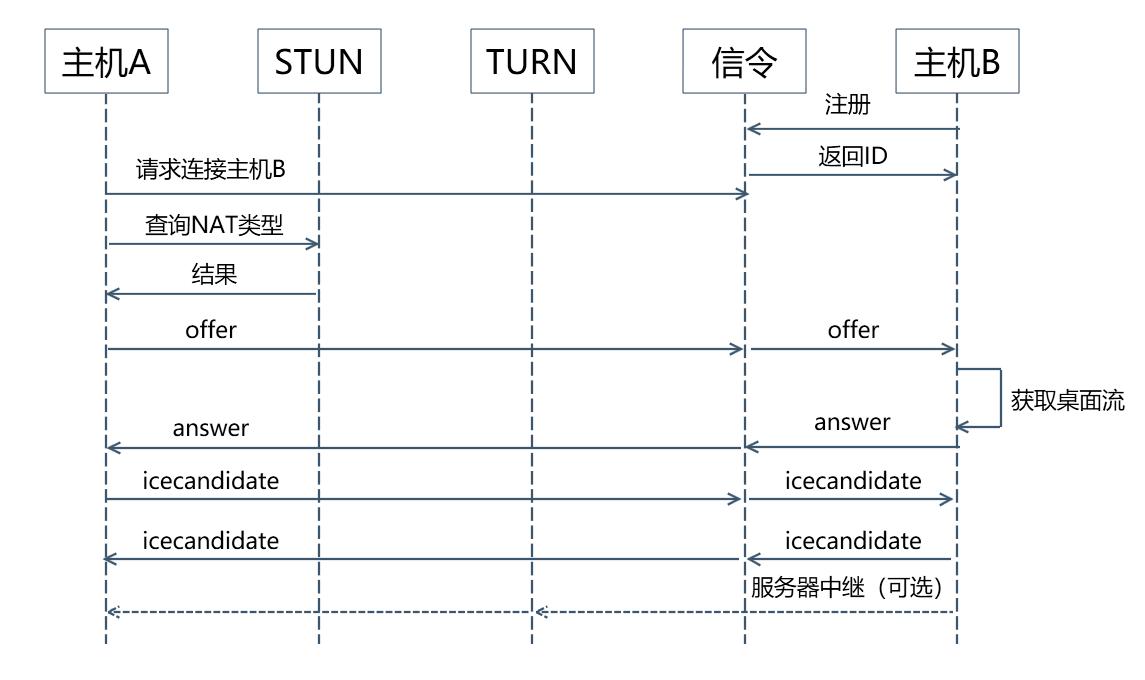
远程桌面程序的运行流程如上图所示。
- 首先主机B(受控端),向信令服务器注册,获取注册ID
- 主机A(控制端),获取到这个ID后,向信令服务器发起连接,实现两个设备的透传线路搭建
- 接着主机A,创建RCTPeerConnection,创建offer,并设置为LocalDescription。
- 然后将offer通过信令服务器透传给主机B。
- 主机B将offer设置为remoteDescription,并获取桌面流,创建answer,回传给主机A
- 主机A将answer设置为remoteDescription,至此,双方的sdp交换完成
- 接着主机A和主机B收集各自的iceCandidate,通过信令服务器透传给对端。
- webrtc自动会从这些iceCandidate中选择合适的信号通路,进行连接通信。优先级为本地>p2p>服务器中继
- 至此RCT连接完成,主机A等待视频流到达之后,添加到自己的页面中即可。
代码示例
代码示例可以参考我的github项目xinyuehtx/RemoteView
参考文档: