
今天在写electron的项目时,需要使用到robotjs。
而robotjs是c++编写的库,所以需要在不同的平台进行重新编译。
期间遇到了许多问题,mark一下。
问题来源
所有代码最终是要转换为操作系统相关代码,才能在指定的OS上运行。
像java,python这类代码是需要对应平台的vm环境,转成平台相关代码才能够执行。
而c++并没有这样的vm环境,因此对于node的c++模块,需要先编译成平台相关的代码,才能执行。
方案
这里我采用的方式是node-gyp进行编译
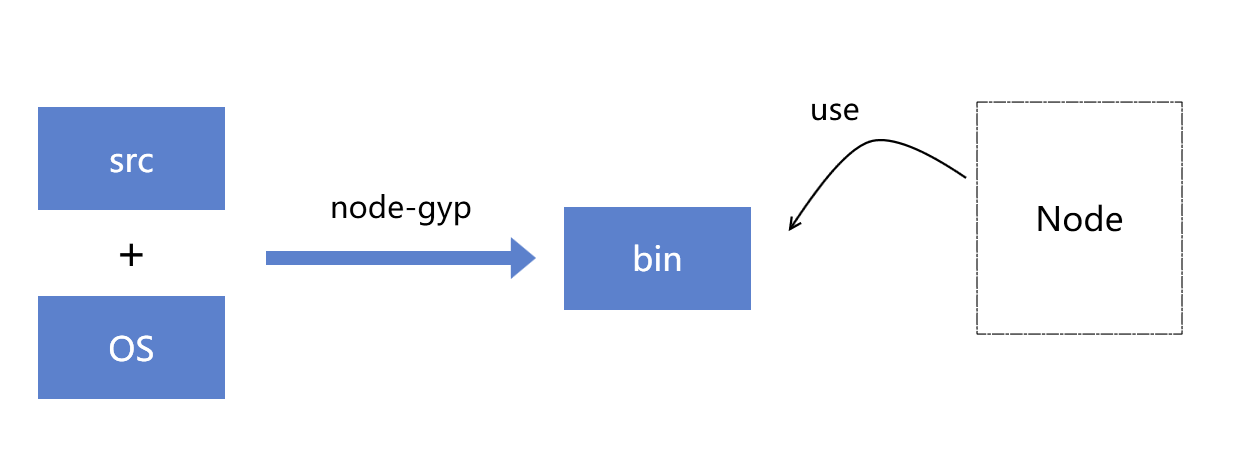
整体方案如下所示,利用node-gyp,调用系统编译工具将源码编译成二进制文件。
之后node就可以调用对应的二进制文件,调用模块方法。
准备依赖
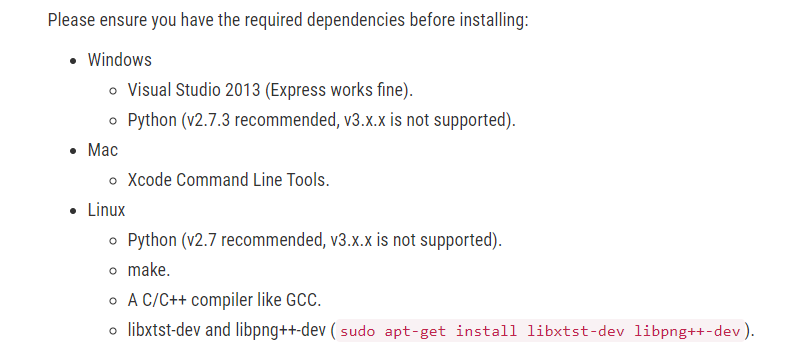
对于node的c++module,编译需要有设备安装有指定的编译工具集
例如robotjs在官网的推荐编译工具集如下:
此外还需要使用下面命令安装node-gyp ,
npm install -g node-gypwindows平台简化工具
当然手动安装这么多依赖相当繁琐,因此可以选择一些一键安装依赖的npm包
比如在windows平台,可以使用Windows-Build-Tools,它可以直接帮你安装完,python和vs依赖。
只要执行下面的命令
npm install --global windows-build-tools编译
这里我们可以使用下面的命令
npm rebuild
他会自动完成清理,重新编译的过程。(如果有安装的预编译文件,则会直接使用)
不过值得注意的是,这里默认会使用node作为runtime。
此时如果你在做electron开发,你很可能遇到目标NODE_MODULE_VERSION版本不一致的问题。
如果我们想针对electron进行编译的话,可以使用下面的命令
npm rebuild --runtime=electron --disturl=https://atom.io/download/atom-shell --target=<你的electron版本> --abi=<对应abi版本>其中electron版本可以通过process.versions.electron获取;
而从process.versions.node获取node版本,并且从abi_crosswalk文件中找到对应的node_abi版本
electron-rebuild
显然,这么多的配置对electron开发并不友好。
这里可以使用electron-rebuild - npm进行一键配置。
首先安装electron-rebuild
然后运行下面的命令,这里直接会使用对应的electron版本和abi版本进行编译
npx electron-rebuild当然为了方便,你也可以在package.json里面配置Rebuild脚本
"scripts": {
  "rebuild": "electron-rebuild"
}
效果
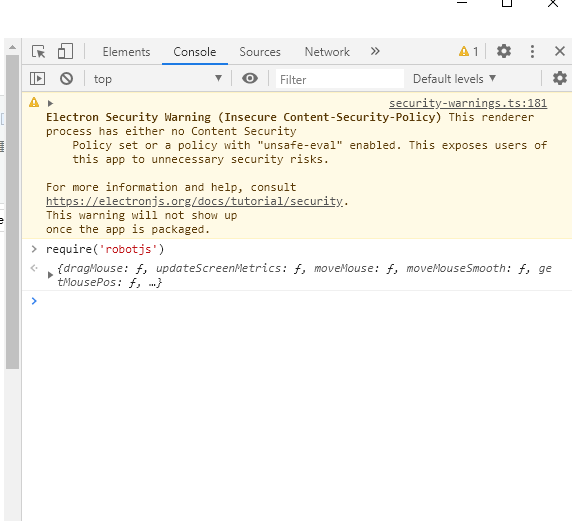
最终你可以在浏览器通过require指定的模块,查看编译是否成功。
参考文档: